Що робити, якщо комп'ютер не включається через "відсутність вінчестера"?
Інструкції для комп'ютера Windows
Є кілька шляхів вирішення та кілька можливих причин цих труднощів:
Проблема в BIOS (диск не відображається в BIOS)
- Є шанс, що в складових вашого комп'ютера ховається проблема неправильного підключення вінчестера. Бажано знайти інструкцію, дану вам при купівлі вашого заліза, і перевірити вірність збірки.
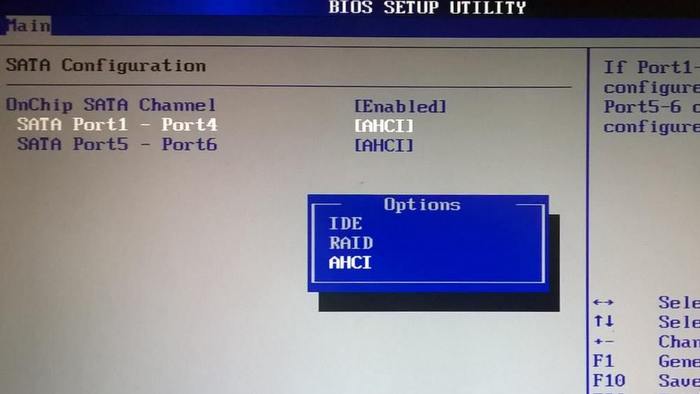
- якщо ви використовуєте Windows XP (і більш старих її версій BIOS повинен переходити в особливий режим роботи, який відрізняється від роботи з новими ОС. Якщо ця умова не виконана, вам потрібно знайти в налаштуваннях BIOS налаштування SATA (в налаштуваннях зазвичай підписано по-різному, але абревіатура SATA є завжди, так що не помилитеся) і впишіть там значення IDE. Перезавантаження і вуаля!
- Проблема може виявитися і в самому вінчестері. Якщо у вас є можливість підключити свій жорсткий диск до чужого ПК, зробіть це. Якщо все працює – проблема не в ньому. Якщо ж і на чужому ПК вінчестер відмовляється працювати – зверніться в сервісний центр, проблема вже в начинці самого диска.
- Перевірте, чи включений диск в BIOS. Для цього при включенні комп'ютера натисніть гарячу клавішу (багато разів, поки не потрапите в BIOS), яка буде показана на екрані (як правило, це або F2, або Delete). Зайдіть в меню управління дисками (Storage Configuration, Drive або щось подібне) і перевірте, чи включений вінчестер. Якщо він вимкнений, увімкніть, збережіть зміни і перезавантажте ПК.
Проблема в Windows (диск не відображається Windows)

- Windows цілком міг просто не підготувати диск до роботи. В такому випадку вам потрібно в командному рядку Windows (прапорець, клавіша Windows, як забажаєте, + R), прописати команду diskmgmt.msc. Після її активації прочитайте Warning System щоб уникнути неприємних наслідків (повного очищення жорсткого диска). Якщо в меню управління дисками є диски без позначки тома, то проблема знайдена.
Вирішити її досить просто: через контекстне меню (яке викликається через праву кнопку миші (ПКМ)) задати літеру, перезавантажити ПК. Якщо ви побачите на місці диска, який до цього був без тома напис «без ініціалізації», то вам потрібно натиснути на диск ПКМ і вибрати пункт «Ініціалізувати диск», далі підказки вам дасть сама система.
Після завершення ініціалізації вам потрібно ще раз натиснути на диску ПКМ, створити простий том і знову перезавантажити комп'ютер. - Оновіть своє (встановіть найновіші драйвера для жорсткого диска).
- Перевірте комп'ютер на наявність вірусів.
- Перевстановіть ОС.
Якщо ж нічого з перерахованого вам не допомогло, віддайте комп'ютер сервіс. Допомогти далі вам зможуть тільки професіонали!
Інструкції для Mac
Якщо ви - щасливий володар Mac сучасного покоління, жорсткий диск швидше за все у вас один. І якщо його ПК не бачить, то він, як ви можете зрозуміти, не завантажиться зовсім.

Але це не так критично, як може здатися. Скористайтеся мережевим режимом і перевірте свій Мас програмою Apple Hardware Test. Для проведення діагностики знадобитися підключення Мас-а до мережі, відключення від нього всього зайвого (тобто всього крім клавіатури, миші, монітора і Ethernet-кабелю).

Вимикаємо Мас, включаємо його утримуючи клавішу Option + D. Почніть перевірку, користуйтесь підказками майстри, при виявленні проблем ваші дії залежать від того, наскільки старий ваш ПК. На старих моделях Мас-а з HDD шляхом заміни диска цілком можна замінити його і в домашніх умовах, з сучасними моделями ж це не прокотить і потрібно віддавати комп'ютер сервіс.

Якщо диск не відображається в Finder, ну нас, як і у випадку з «вікнами», є кілька шляхів:
Якщо у вас кілька дисків
А проблема не з завантажувальним, то допоміжний можна відформатувати (але при цьому дані з нього будуть безповоротно і втрачені), але тільки за умови його відображення в «Дискової утиліти», перевірити це – легко, «Програми» → «Утиліти», якщо він там, то можете форматувати, але знову-таки не забувайте про повну втрату даних.
Якщо диска в «Дискової утиліти»
Треба перевірити ще «Інформацію про систему», перевірити його наявність там все так само просто. Меню Apple → «Інформація про систему» → «Звіт про систему» → «Накопичувач». Якщо він відсутній і там, скористайтеся способом, описаним у перших двох абзацах, пов'язаних з Мас, або ж віднесіть свій ПК в сервіс.
Дякую за увагу, сподіваємося стаття виявилася корисною для вас!
Ссылка на гидру без тора там



 ПН-ПТ: з 10:00 до 18:00