Як збільшити відеопам'ять на ноутбуці
Відеопам'ять одне з головних технічних значень відеокарти (графічної плати) ноутбука або комп'ютера. Даний вид пам'яті необхідний для збереження даних, які потрібні для правильного відображення медіафайлів на екрані. Якщо спостерігається нестача цього буфера, то якість графіки значно знижується, а відео зависає або некоректно відображається на моніторі. Вирішити дану проблему можна за допомогою збільшення об'єму оперативної пам'яті відеокарти.
Які види відеоадаптерів існують?
Для того, щоб зрозуміти, як можна збільшити відеопам'ять ноутбука, необхідно встановити, яка графічна карта ньому встановлена. Всього існують два різновиди відеоадаптерів:
- Інтегровані. Використовується у бюджетних ноутбуках, а також легких переносних моделях ультрабуках і нетбуках. Про наявності такої плати каже загальне розташування роз'ємів LAN, USB і HDMI. Така відеокарта відрізняється низькою продуктивністю і не призначена для ігор.
- Дискретні (зовнішні). Ними укомплектовані високопродуктивні ігрові ноутбуки та більшість комп'ютерів. Такі графічні адаптери винесені за межі процесора і мають власну систему охолодження.
Ручне збільшення обсягу
Використовується для інтегрованих відеоадаптерів, пам'ять у яких розподіляється за принципом «Shared Memory». Для того, щоб збільшити відеопам'ять такого пристрою, найпростіше скористатися інструментами, вбудованими в вашу операційну систему. У першу чергу необхідно перейти в «Диспетчер пристроїв». Зробити це можна через меню пошуку або за шляхи: «Панель управління» — «Обладнання та звук» — «Пристрої та принтери» — «Диспетчер пристроїв». Тут відображаються всі пристрої, які підключені до ноутбуку.
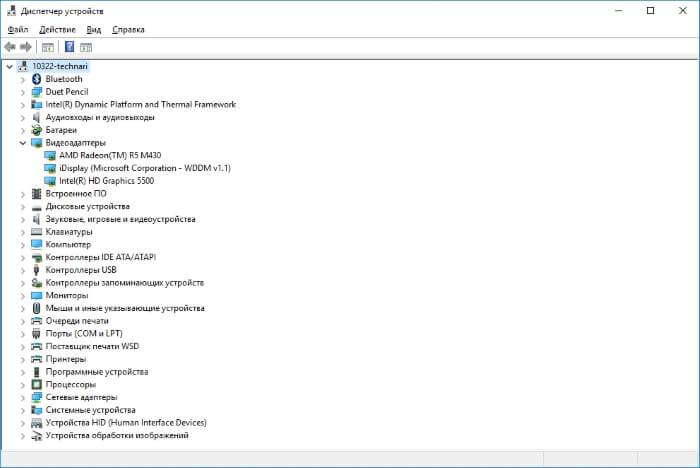
Знайти дані про своєї відеокарти ви зможете в розділ «Відеоадаптери». Багато ноутбуки мають декілька графічних карт вам необхідно вибрати ту, налаштування якої ви будете робити. Перейдіть в розділ «Властивості» та клацніть на «Драйвера». Тут ви знайдете пункт, який відповідає за максимальний об'єм відеопам'яті, доступною графічного адаптера — «Буфер кадру» (може називатися «Кадровий буфер UMA»).

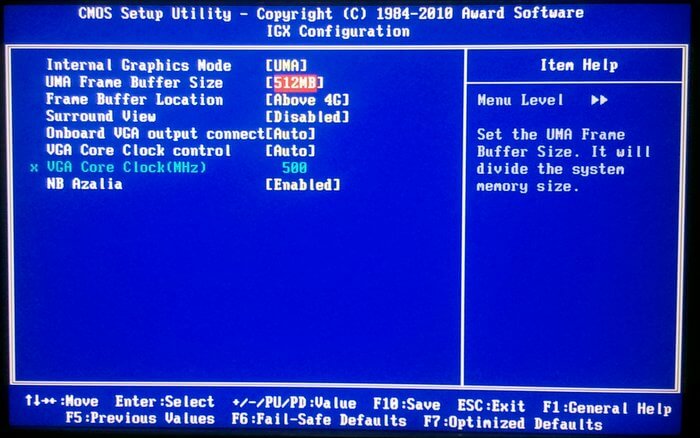
Якщо ж ви здійснили всі описані дії і не виявили такої вкладки, то збільшити продуктивність своєї відеокарти ви зможете через BIOS. Щоб увійти в цю систему, використовуються різні клавіші або їх комбінації (залежить від моделі ноутбука). Після входу в BIOS вам необхідно зробити наступні дії:
- Перейдіть в розділ «Інтегровані пристрої».
- Виберіть параметр «VGA BIOS Sharing Memory». Дане значення може трохи відрізнятися — все залежить від моделі ноутбука і версії встановленого BIOS.
- Виберіть необхідне значення обсягу використовуваної відеопам'яті. Краще не намагатися викручувати цей параметр на максимум можете викликати перевантаження графічного адаптера і тільки посилити зависання. Бажано встановити значення у два рази більше зазначеного замовчуванням.
- Збережіть зміни, вийдіть з BIOS і перезавантажте ноутбук.
Збільшення об'єму за допомогою спеціальних утиліт
Якщо ваша відеокарта є дискретною, то збільшити обсяг її пам'яті вручну не вийде. Для того, щоб поліпшити роботу цього пристрою, доведеться вдатися до використанню спеціальних програм. Для операційної системи Windows XP можна використовувати безкоштовну утиліту ATITool. Ще один варіант для більш продуктивних відеоадаптерів MSI Afterburner. З допомогою цієї програми ви зможете поступово збільшувати тактову частоту процесора вашого дискретного відеоадаптера. Таким чином вдається досягти підвищення продуктивності без зміни обсягу пам'яті пристрою.

При будь-яких маніпуляціях з пам'яттю відеокарти завжди необхідно дотримуватися обережності. Надмірне навантаження може призвести до виходу її з ладу. Необхідно розуміти, що продуктивність інтегрованих графічних карт збільшується за рахунок оперативної пам'яті ноутбука. При її нестачі здійснити подібну «оптимізацію» не вийде.
Багато видів дискретних відеокарт не піддаються «розгону». У ситуації, якщо ваші зусилля виявилися безуспішними, єдиним виходом з ситуації буде покупка нового ноутбука.



 ПН-ПТ: з 10:00 до 18:00