Как быстро и просто переместить почту Яндекс или Mail.ru на Gmail
Почти все новостные ресурсы сообщили о том, что в нашей стране будет ограничен доступ к популярным российским Интернет-ресурсам. Санкционный список содержит (помимо социальных сетей, карт, офисных программ, антивирусов) почтовые сервисы Яндекс и Mail.ru. В связи с этим, у владельцев почтовых аккаунтов из Украины на этих ресурсах могут возникнуть реальные проблемы с доступом к своим почтовым ящикам, календарям и контактам. Во избежание таких неудобств можно перенести свою учетную запись на Gmail полностью, либо продолжать использовать свой старый почтовый ящик, но уже с помощью Gmail.
Перенос учетной записи на Gmail
В первую очередь вам потребуется обзавестись аккаунтом Gmail. После того как вы войдете в свой почтовый ящик необходимо перейти к настройкам. Зайдите в меню «Настройки» => «Аккаунт и импорт» => «Импортировать почту и контакты».

Следующим шагом будет ввод вашего e-mail и пароля к «старому» почтовому ящику.
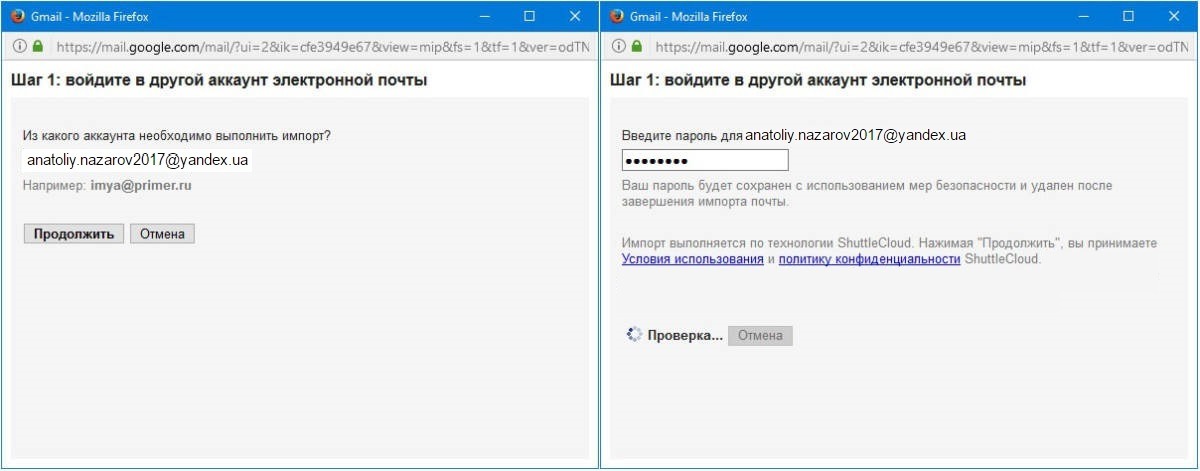
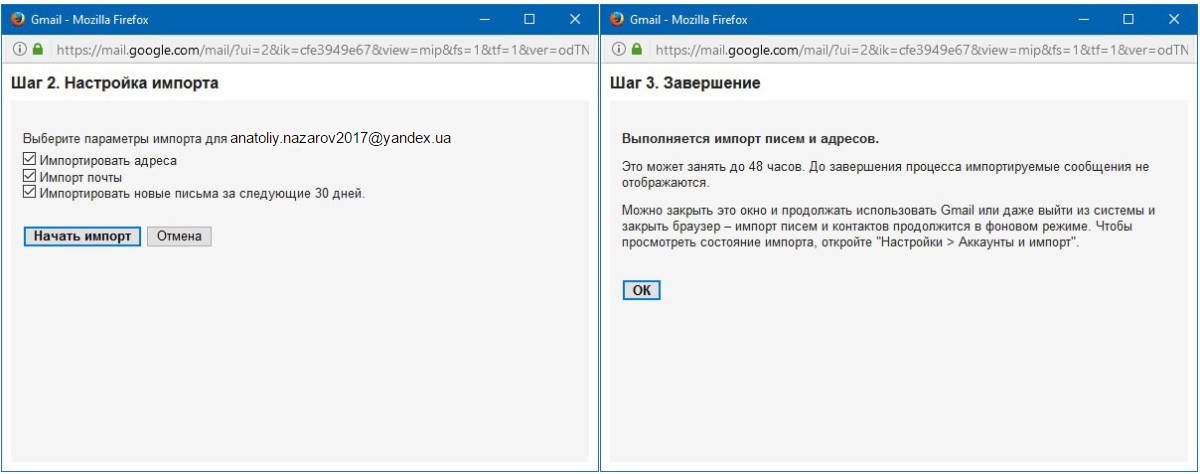
Когда все процедуры будут окончены, в боковом меню появится папка с названием вашего «старого» почтового адреса. В этой папке будут содержаться старые письма, в папке «Контакты» - адресная книга «старого» аккаунта.
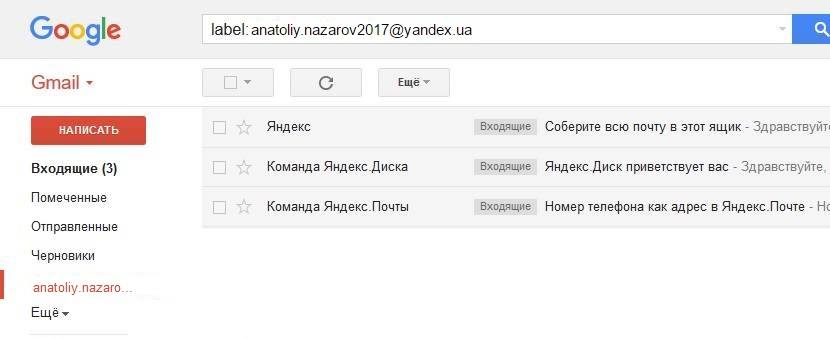
Следует учесть, что такая операция с переносом почты из «старого» ящика может не получиться, при условии, когда в нём закрыт доступ по почтовому протоколу POP3. Вкратце, это специальный протокол, который позволяет получать почту с сервера.
Для Яндекса потребуется предоставление разрешения доступа по протоколу POP3 вручную. Чтобы сделать это необходимо зайти в «Настройки» => «Личные данные, подпись, портрет». Затем необходимо установить галочки напротив «С сервера pop.yandex.ru по протоколу POP3». После этого Gmail сможет импортировать всю вашу корреспонденцию с Яндекса.

Связываем «старый» почтовый ящик с Gmail
Данный способ переноса также быстр и удобен. Вы сможете продолжать пользоваться «старым» почтовым ящиком, но при этом заходить в нее при помощи Gmail. Настройка схожа с первым способом. Вам потребуется зайти в «Настройки» => «Аккаунт и импорт» => «Добавить почтовый аккаунт». Далее вам предложат сервис Gmailify.

Выполнив эти шаги, вы сможете выбирать с какого адреса отправить письмо, в настройках почтового ящика.

Ваше письмо будет отправлено со «старого» ящика, но при помощи Gmail.
Ранее в статье «Несколько неожиданных заключений по российским почтовым сервисам» мы говорили о том, что обеспеченные пользователи лояльнее к украинским сервисам, и все большее людей переходит на Gmail.com. Они руководствуются такими критериями, как функционал почтового ящика, безопасность, рабочее пространство, защита от спама.
Перенос контактов Mail.RU
Синхронизация контактов сервиса Mail.RU не всегда проходит в автоматическом режиме. Ниже опишем и покажем как перенести контакты из адресной книги вручную.
Для начала войдите в свою учетную запись, затем кликните на иконку список. Выберите "Экспорт контактов".

Выберите какие контакты вы хотите экспортировать: все или определенные группы. Затем выберите формат файла с контактами "Google CSV" и нажмите "Продолжить".

Сохраните сформированный файл с контактами.
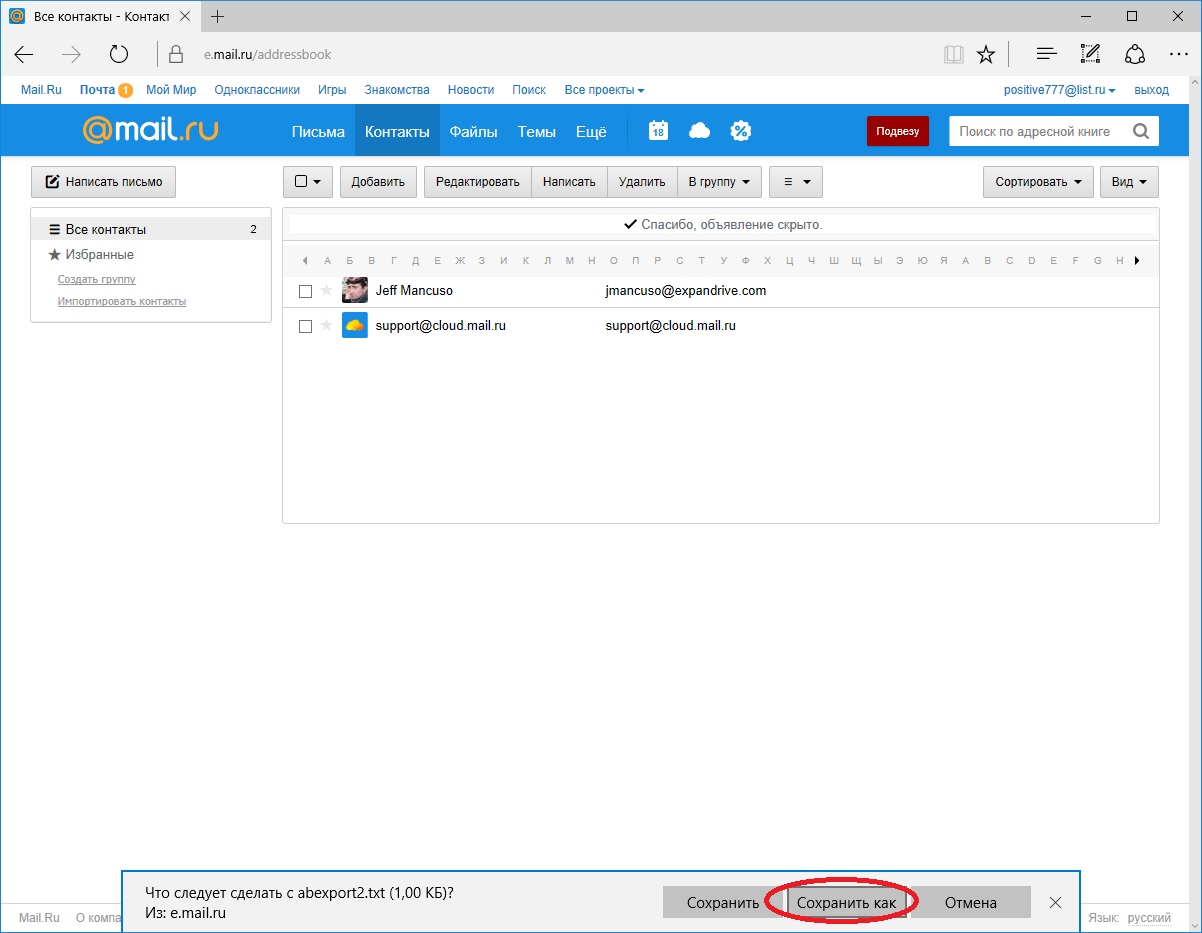

Затем перейдите к почте Google. Кликните на "Gmail", а потом на "Контакты".
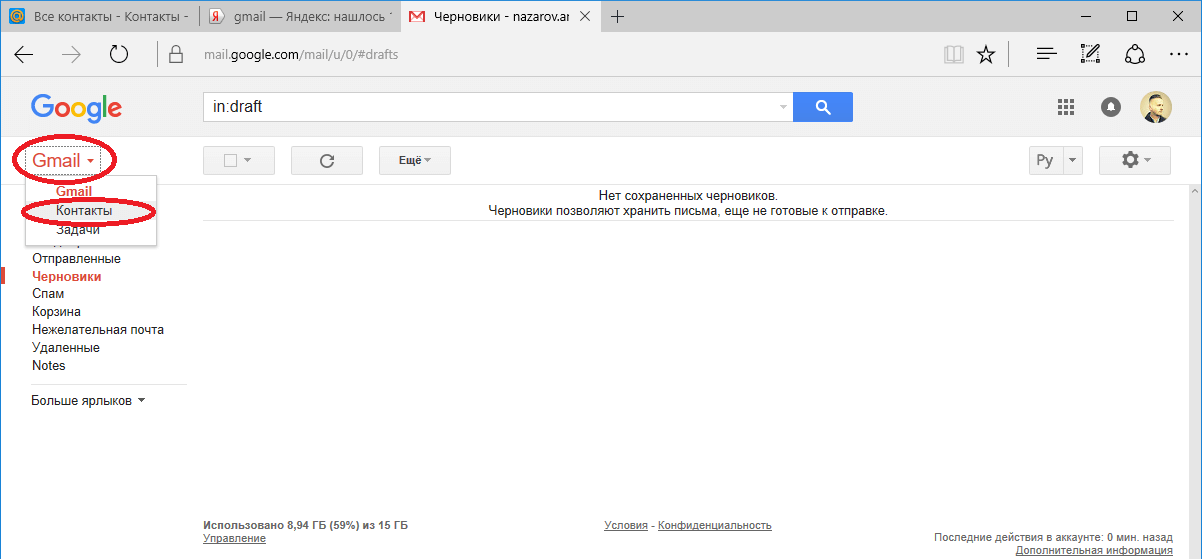
Система предложит вам перейти к старой версии интерфейса, чтобы выполнить импорт.

После того как загружена старая версия интерфейса кликните на кнопке "Еще", затем "Импорт".

Выберите файл для загрузки, который вы ранее сохранили.

После этого вы увидите ваши контакты из Mail.RU
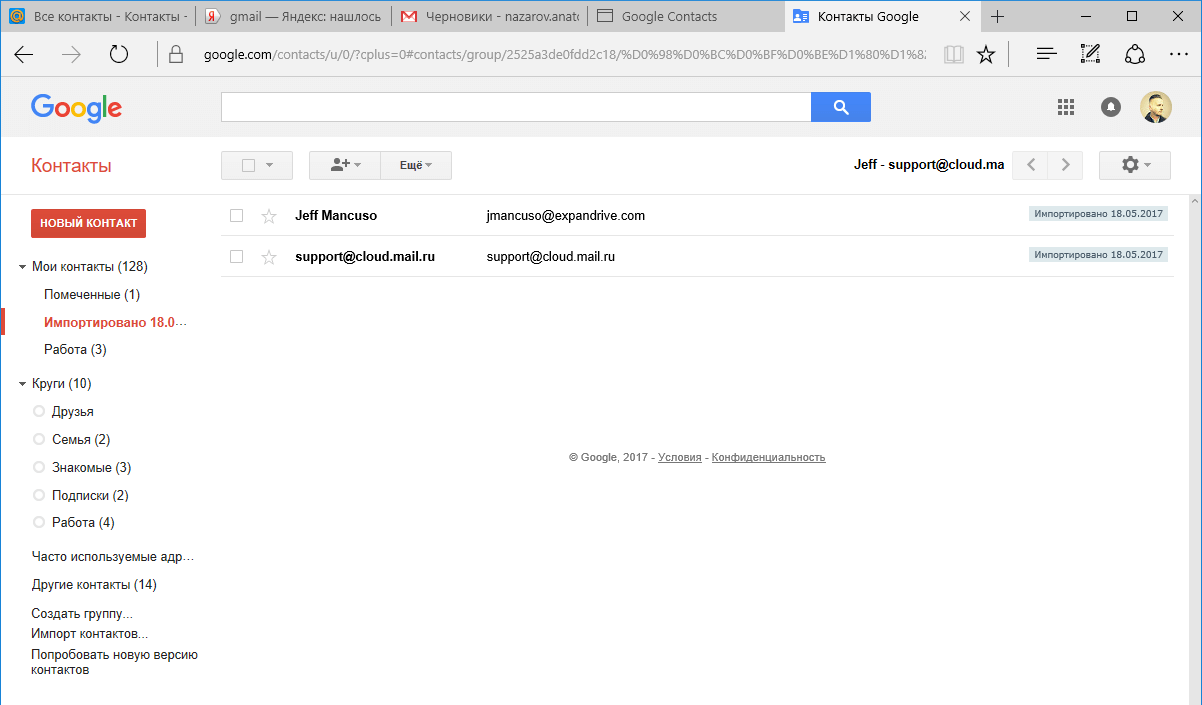
Попробуйте выбрать получателя. Gmail должен подятнуть новые контакты сразу.







 ПН-ПТ: с 10:00 до 18:00